
必剪电脑版是一款由B站倾力打造的专业视频剪辑与录屏一体软件,专为视频创作者、游戏玩家和B站UP主量身定制,集高清录屏、全能剪辑、素材整合等功能于一体,使用体验可与同类优质剪辑工具相媲美。软件内置海量B站专属热梗素材、正版音乐曲库及丰富的画面特效,无需额外寻找资源就能轻松剪辑各类视频,高清录屏功能还能精准捕捉游戏过程中的精彩瞬间,目前支持最高1080P、6Mbps、60fps的录屏规格,完全能满足日常创作与游戏录制的需求。软件与B站账号无缝互通,剪辑完成的作品可一键投稿至B站,操作便捷,更有适配鬼畜视频制作的专属功能与素材,是B站创作者和视频爱好者的实用创作工具。
【软件功能】
B站热梗素材库,热门素材随心用,为创作增添趣味
语音字幕功能,一键语音转字幕,自动对齐超便捷
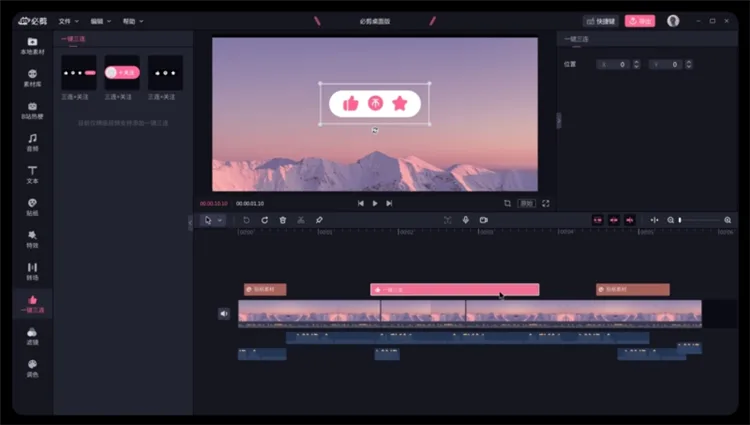
特色一键三连,专属样式位置随心添加,贴合B站玩法
B站直连投稿,B站账号一键登录,作品轻松发布
【软件特色】
【高清录屏】
快捷录屏,主流游戏可一键唤起录屏功能,操作简单。
高清录制,支持1080P高清录制,录制帧率可自由调节。
【全能剪辑】
变速,0.1-8倍播放速度自由调节,适配不同创作需求。
变声,男女生、卡通声、混响声等多种音效,随心选择。
变焦,专业运镜效果,轻松打造流畅画面,拯救手残操作。
倒放,一键实现视频倒放,让素材创作可能性翻倍。
【海量音乐】
音乐库,海量正版曲库任意挑选,B站镇站神曲一键获取。
音频提取,一键提取视频音轨,快速获取所需音频素材。
变声,男女声、卡通声、混合声等音效,给声音添加别样效果。
录音,自由录音功能,想录哪里就录哪里,轻松收录人声。
【丰富素材】
文字,超多文字模板样式,字体特效丰富,让视频“字”成一派。
贴纸,B站独家创意贴纸,是UP主创作的必备素材。
【画面特效】
专业,神级视频转场效果,一键添加,提升视频质感。
丰富,漫画、动感等多种神仙特效任意挑选,创作更多元。
【录屏设置】
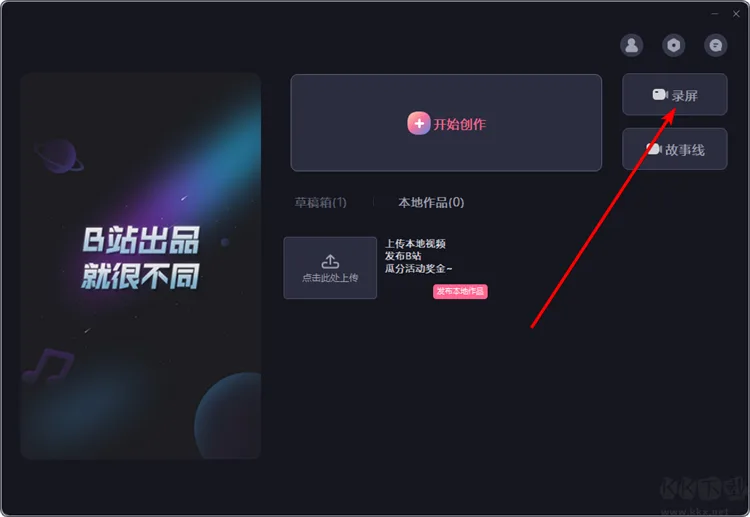
1、启动必剪电脑版,在软件的初始主界面找到并点击【录屏】按钮,快速打开录屏专属操作面板,录屏入口直观易找,无需繁琐操作。
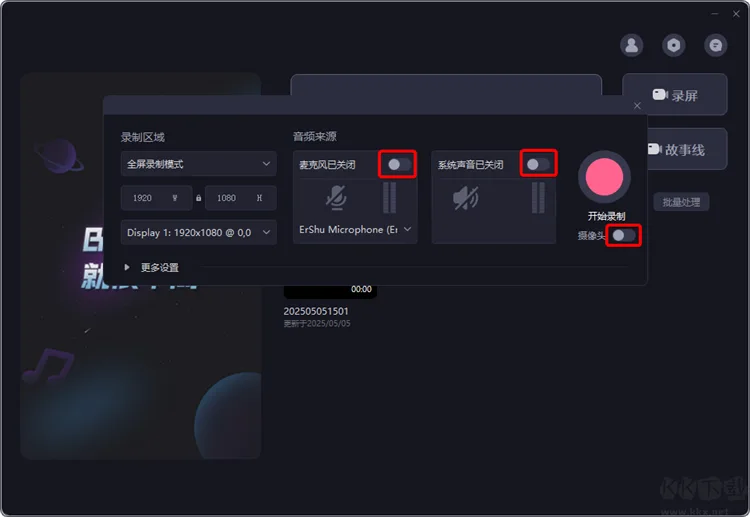
2、在录屏操作面板中,可根据录制需求,自主开启或关闭麦克风、系统声音和摄像头的录制开关,按需选择是否收录人声、背景音或开启画中画录制。
3、点击面板中的【更多设置】,可根据录制场景调整帧率、码率等核心参数,适配游戏、桌面操作等不同录制需求,参数设置完成后,点击录制按钮即可开始高清录屏。
【怎么录屏】
1、首先打开软件,使用哔哩哔哩账号登录。
2、然后点击右上角的“录屏”。
3、接着可以看到录制设置,在左侧可以修改录制区域,中间可以修改麦克风参数,右边可以修改系统声音设备和音量。
4、点开更多设置,可以修改录制的帧率以及录屏倒计时,以及是否显示鼠标。
5、右边还可以修改视频码率和视频文件保存路径。
6、设置完成后,点击右边的“开始录制”按钮即可开始录制。
7、停止录制可以按下键盘上的“Alt+1”即可。
【AI语音怎么加】
1、第一步,我们先打开电脑中的必剪软件,然后在软件页面中点击“开始创作”选项。
2、第二步,进入创作页面之后,我们在本地素材库中点击“导入素材”选项。
3、第三步,进入文件夹页面之后,我们在该页面中找到自己需要的素材文件,选中之后点击“确定”选项。
4、第四步,接着我们点击点击素材中的“+”图标,将视频素材添加到轨道中。
5、第五步,添加好视频素材之后,我们点击“文本”选项,然后选择一个文本模板,将其添加到轨道中,再调整好文本在视频中的位置。
6、第六步,我们点击视频中的文本,然后在页面右上角输入文本内容,再完成文本的基本设置,然后点击“文本朗读”选项。
7、第七步,在文本朗读页面中,我们先设置好女声或男声,然后在页面中选择一个自己需要的声音风格。
8、第八步,接着我们点击“语言”选项,然后在选项中选择一个自己需要的语言,接着点击右下角的“生成音轨”选项。
9、第九步,点击“生成音轨”选项之后,等待页面中出现文本朗读音轨已生成提示,然后在轨道页面中就可以看到文案生成的音轨了。